
آموزش نصب پردازنده AMD سری رایزن روی مادربرد های با سوکت AM4
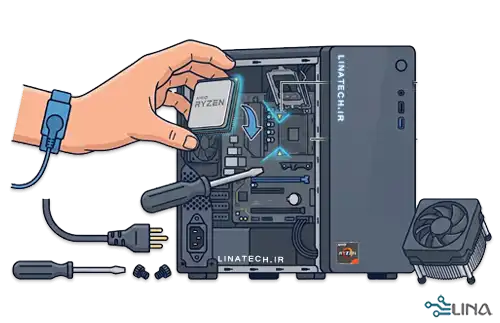
ارتقاع سیستم همیشه یکی از اهداف و چالش های بزرگ کاربران کامپیوتر بوده است. تعویض پردازنده یا رم و … با قطعات جدید تر، می تواند به سرعت و کارایی سیستم کمک بسیاری کند. در نتیجه اجرای سریع تر و روان تر گیم ها و نرم افزار ها، علاوه بر داشتن تجریه جذاب تر، صرفه جویی در زمان را نیز همراه دارد. یکی از قطعاتی که ارتقاع آن نقش موثری در افزایش توان سیستم دارد، پردازنده مرکزی است. و یکی از رایج ترین این پردازنده ها، مربوط به سوکت محبوب AM4 و پردازنده های 1000 تا 5000 رایزن است. در این مطلب به آموزش نصب و تعویض این سری از پردازنده ها به صورت مرحله به مرحله می پردازیم.
مرحله اول ) Shut-down کردن سیستم :
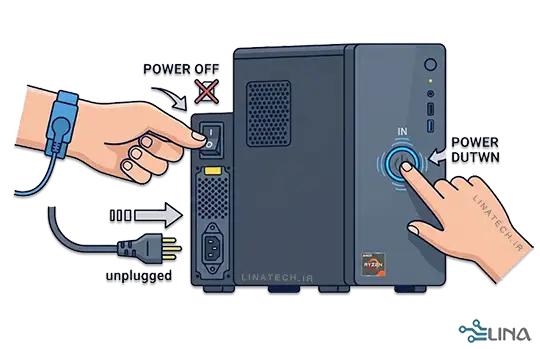
اولین گام در نصب پردازنده رایزن، اطمینان از نبود جریان برق داخل مدار پردازنده است. برای این کار سیستم را Shut down کرده و کلید on/off روی منبع تغذیه را (که در پشت کیس قابل دسترس است) به حالت خاموش در میاوریم. برای اطمینان بیشتر بهتر است کابل برق پاور را هم می توانیم جدا کنیم.
مرحله دوم ) باز کردن درب قاب کیس:
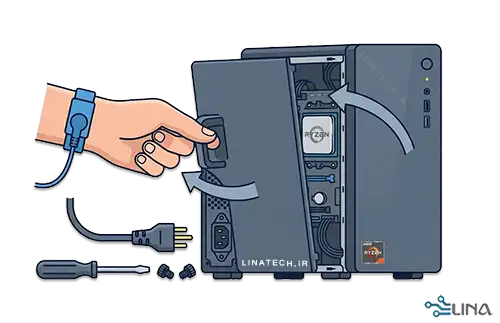
پس از قطع جریان ورودی برق به کیس، می بایست درب کیس را باز کنیم. برای این کار به یک پیچ گوشتی نیاز دارید. در بیشتر مواقع، کیس دو درب دارد که تنها درب سمت چپ نیاز است باز شود. در کیس های با قاب شیشه ای، این مرحله به سادگی و تنها با آزاد کردن یک زبانه انجام می شود. برای سهولت بیشتر می توانیم کیس را به پهلو (روی درب سمت راست)، روی یک میز یا سطح صاف قرار دهیم. در پایان این، این مرحله باید دسترسی آزاد محتویات داخل کیس و مادربرد داشته باشیم.
مرحله سوم) جدا سازی کیت خنک کننده:
پردازنده های رایزن می توانند از کیت های مختلفی جهت خنک سازی استفاده کنند.رایج ترین آن ها کیت پیشفرض و اورجیتال AMD است که Wraith Stealth Cooler نام دارد. چنانچه از واتر کولر جهت خنک سازی پردازنده استفاده می کنید، جدا سازی آن کمی پیچیده تر است که در مطلبی جداگانه به آن می پردازیم.
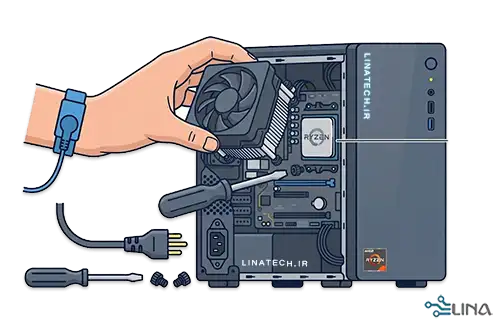
در این مرحله ابتدا کابل برق فن پردازنده را جدا می کنیم. پس از آزاد کردن کابل، باید پیچ های مجموعه فن و هیت سینک را باز کنیم. 4 پیچ مجموعه را روی شاسی یا مادربرد نصب می کنند که دباید آن ها را باز کنیم. بهتر است باز کردن این پیچ ها به صورتی ستاره ای (رو به روی هم ) باشد. سپس مجموعه را از روی مادربرد جا می کنیم.
توجه ، نکته بسیار مهم : شاید تمام هدف از این نگارش پست بیان این نکته باشد. چنانچه به دلیل خشک شدن خمیر سیلیکون، کیت روی پردازنده چسبیده باشد، به هیچ وچه با نیروی زیاد اقدام به جدا کردن کیت خنک کننده نمی کنیم. این کار ممکن است باعث شکستن پایه های CPU و یا آسیب رسیدن به سوکت شود.
مرحله چهارم) جدا کردن پردازنده قدیمی:
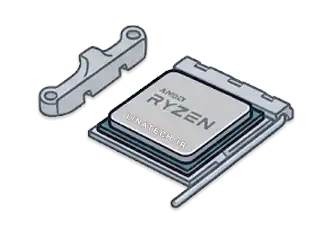
پس از درآوردن کیت خنک کننده، بازوی کنار سوکت را به آرامی به سمت بالا هل داده و پردازنده را آزاد می کنیم. سپس به آرامی پردازنده قدیمی را خارج می کنیم.
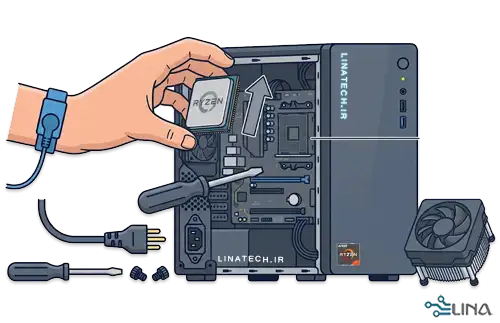
توجه ، نکته بسیار مهم : چنانچه به هر دلیلی، پردازنده داخل سوکت مادربرد چسبیده باشد، به هیچ وچه با نیروی زیاد اقدام به جدا کردن پردازنده نمی کنیم. این کار ممکن است باعث شکستن پایه های CPU و یا آسیب رسیدن به سوکت شود.
مرحله پنجم) جای گزاری پردازنده جدید :
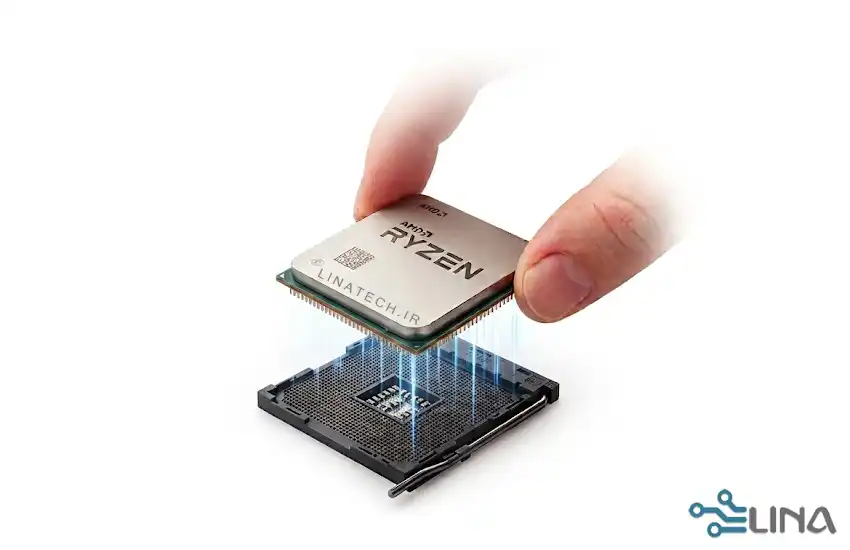
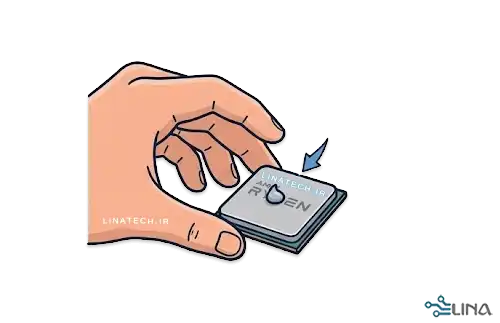
یکی از حساس ترین مراحل کار نصب پردازنده رایزن، قرار دادن پردازنده جدید روی سوکت است. برای این کار نکته اصلی، توجه به علامت فلش روی سوکت است که باید در کنار فلش پردازنده قرار بگیرد. پس از نصب پردازنده، بازوی کنار سوکت را به سمت پایین فشار می دهیم. حالا پردازنده جدید نصب شده است.
توجه ، نکته بسیار مهم : چنانچه به هر دلیلی، پردازنده به راحتی و بدون صرف هیچ نیرویی داخل سوکت ننشست، به هیچ وچه با نیروی زیاد اقدام به نصب پردازنده نمی کنیم. این کار ممکن است باعث کج شدن پین های CPU و یا آسیب رسیدن به سوکت شود.
مرحله ششم) نصب کیت خنک کننده:
قبل از نصب کیت خنک کننده، می بایست خمیر سیلیکون قبلی را از سطح هیت سینک پاک کرده و خمیر جدید را جایگزین آن کنیم. مقدار خمیر سیلیکون باید به اندازه ای باشد که پس از فشرده شدن، تمام سطح بین هیت سینک و پردازنده را پر کند. سپس کیت خنک کننده را روی پردازنده قرار داده و پیچ ها را به صورت ستاره ای سفت می کنیم. در پایان کابل فن را به سوکت روی مادربرد متصل می کنیم.
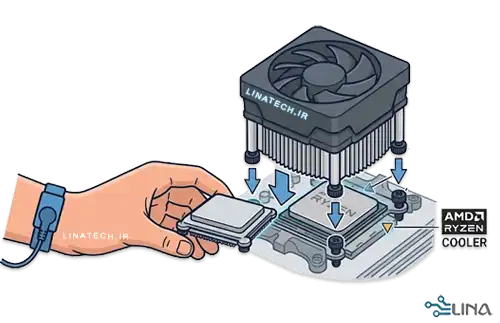
نکته بسیار مهم : استفاده از خمیر سیلیکون بیشتر، به هیچ وجه باعث خنک تر شدن سیستم و افزایش راندمان نمی شود. بلکه نتیجه معکوس هم می دهد.
مرحله هفتم) بستن درب قاب کیس و روش کردن سیستم:
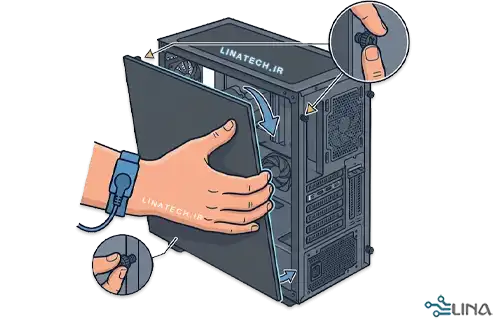
تقریبا کار تمام است. درب قاب کیس را به همان شکل که باز کردیم، میبندیم و پیچ ها را سفت میکنیم. کابل برق را وصل کرده، کلید منبع تغذیه را روی On قرار می دهیم. سپس سیستم را روشن می کنیم.
مرحله هشتم) چک کردن پایداری سیستم :
اگر مراحل بالا به درستی طی شده باشد، و پردازنده با مادربرد و سایر اجزا سازگاری داشته باشد، سیستم باید روشن شده و تصویر بدهد. بعد از دریافت تصویر( قبل از ورود به ویندوز) وارد محیط بایوس شده و در قسمت System Information مشخصات پردازنده و سایز اجزا را چک می کنیم.
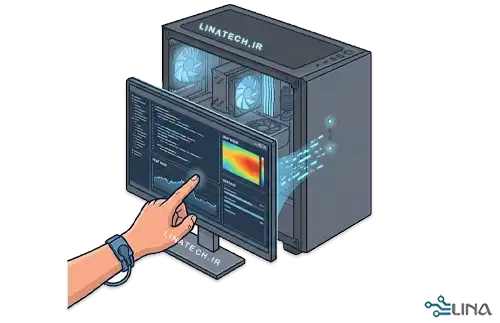
در ادامه محیط بایوس ، در تب Hardware Monitor ، دمای پردازنده و سایر اجزا را می خوانیم. اگر دما به شکل غیر طبیعی بالا بود، همین جا سیستم را خاموش کرده و به دنبال می گردیم. این نقص می تواند شامل نصب نا صحیح خنک کننده، خمیر سیلیکون ناموغوب یا ناسازگاری مادربرد با پردازنده رایزن جدید باشد. پس مجبوریم مراحل بالا را مرور کنیم.